Tampilkan postingan dengan label Acer. Tampilkan semua postingan

Kamis, 28 November 2013

Rooting Acer Liquid C1


Untuk postingan kali ini ane mu share tutorial tentang cara root acer liquid c1 ,cara root acel liquid c1 ini caranya cukup mudah agan hanya perlu siapin bahan-bahan dibawah ini :


Langkah Root :
  1. Instal Usb ADB Fastboot Driver di pc/laptop
  2. Aktifkan mode debugging di android agan masuk ke setting > Development
  3. Hubungkan android agan ke pc/laptop menggunakan usb
  4. Buka aplikasi Cydia Impector
  5. Kemudian pilih drop SuperSU su to /system/xbin lalu klik start
  6. Jika sudah Kemudian agan download superSU di playstore 
  7. Selesai

Semoga Bermanfaat!!!

Rooting Acer Liquid S100


Untuk para pengguna android acer kali ini ane mu berbagi tentang cara root acer liquid S100,untuk cara root android acer memang sedikit berbeda dengan cara root android yang lainnya ,tapi justru lebih gampang kalo ane bilang :D

Sebelum kita mulai langkah root sebaiknya agan siapin dulu dah bahan-bahannya :


Untuk langkah rootnya :
  1. Simpan dan instal aplikasi Universal androot di android agan
  2. Buka aplikasi Universal androot
  3. Kemudian sesuaikan dengan tipe android agan
  4. Tunggu hingga proses selesai 
  5. Jika sudah lihat android agan apakah sudah terdapat aplikasi SuperUser jika sudah berarti android agan sudah berhasil di root 

Cukup mudah bukan ,sekarang tinggal menikmati :D


Semoga Bermanfaat!!!

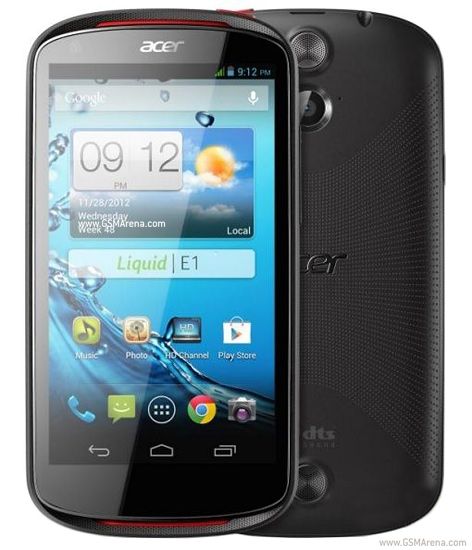
Rooting Acer Liquid E1


Setelah akhir-akhir ini ane membahas tentang cara root samsung dan xperia nah kali ini ane mu sedikit bergeser ke acer , yang mu ane bahas kali ini adalah tentang cara root Acer Liquid E1 mungkin sebagian dari agan ada yang belum tau cara root Acer Liquid E1 ini untuk itu ane akan bahas dah cara Root Acer Liquid E1 ini.

Tanpa banyak basa-basi kita mulai siapin aja dah bahan yang diperlukan buat proses root :


Untuk proses root :
  1. Install USB driver di PC/Laptop ( driver USB ada di file root )
  2. Extract file root yang tadi sudah agan download 
  3. Kemudian buka folder hasil extract dari file root Kemudian buka (Flash tool > run Flash_Tool.exe)
  4. Cari file MT6577_emmc_aa66_Acer_AV051_V360_1.003.00_WW_GEN1 
  5. Centang semua yang ada di recovery yang ada di flash tool
  6. Klik Recovery kemudian pilih recoE1
  7. Kemudian klik download dan tekan ya
  8. Matikan android agan dan hubungkan ke PC/Laptop menggunakan kabel USB
  9. Tunggu hingga di flash tool terdapat cincin berwarna hijau 
  10. Setelah itu cabut android agan dan masuk ke mode recovery ( tekan tombol volume up + power )
  11. Jika sudah masuk ke mode recovery agan cukup tekan tombol volume up 1x
  12. Reboot
  13. Selesai


Ikuti semua langkahnya dengan benar dan teliti !

Semoga Bermanfaat!!!

Jumat, 18 Oktober 2013

Rooting Acer Liquid Gallant


Gallant adalah salah satu seri Liquid dari Acer yang menggunakan 2 SIM serta dan chipset Mediatek Mt6575 serta RAM 512MB. Jika kamu berkeinginan Gallantnya di ROOT, disini kami akan share cara rooting buat Acer Liquid Gallant. Silahkan disimak baik-baik.
Disini kami hanya berbagi pengalaman melakukan Rooting di Acer Gallant Liquid, segala yang terjadi selama proses root dan sesudahnya kami tidak bertanggung jawab.
  1. Aktifkan USB Debugging Di Galant
  2. Download dan install USB Driver buat Acer Liquid Gallant di PC
  3. Hubungkan Android kamu ke PC dengan menggunakan kabel USB
  4. Langkah berikut Download dan extract file root Bin4ry kemudian jalankan Runme.bat
  5. Nanti sebuah command prompt akan terbuka, ketik “1“
  6. Nanti di gallant kamu akan ada notifikasi restore, pilih “Restore My Data“, password abaikan saja.
  7. Setelah itu ponsel kamu akan Reboot sendiri
  8. Selanjutnya biarkan proses berlangsung, setelah selesai akan reboot lagi
  9. Setelah itu cek apakah Superuser telah terinstall di Liquid Gallantnya, kalo ada bearti rooting dinyatakan sukses

Rooting Acer Liquid E2


Baru-baru ini Acer merilis liquid E2 di indonesia dengan membawa spesifikasi yang mumpuni seperti prosessor Quad Core dan RAM 1GB serta di jalankan dengan menggunakan OS Android 4.2.1 Jelly Bean. Bila kamu ada keinginan untuk di ROOT liquid E2 nya, bisa mencoba tutorial yang kami berikan dibawah ini.
Perhatian
- Kemungkinan garansi kamu akan hangus bila melakukan Rooting di Android kamu
- Segala resiko yang terjadi adalah tanggung jawab kamu sendiri
Berikut ini cara root Acer Liquid E2
  1. Pastikan telah terinstall USB Driver Di PC. kalo belum donlot USB Driver for Acer E2, kemudian extract dan lakukan update driver secara manual via device manager. atau bisa juga pake driver dari PDAnet
  2. Aktifkan USB Debugging yang berada di Acer Liquid E2. Berikut ini Cara Mengaktifkan USB Debugging Di Jelly Bean 4.2
  3. Download dan extract file rooting Auto Root package di PC
  4. Sambungkan Acer E2 kamu ke PC via kable usb
  5. Buka folder mt6589_rooter (hasil extract file Auto Root Package) dan klik “Run.bat“
  6. Akan terbuka sebuah command prompt, kemudian klik “enter”
    auto root package
  7. Berikutnya proses root berlangsung tunggu sampai selesai “Exploit Complete”
  8. Setelah komplit tekan sembarang tombol, dan Acer E2 kamu akan reboot secara otomatis
  9. Setelah hidup, cek apakah telah terinstall SuperSU, kalo iya bearti Rooting sukses
Cara Unroot Di Acer Liquid E2
Bila kamu mengalami masalah di Acer Liquid E2 dan ingin membawa ke Service Center kamu bisa melakukan Unroot lagi, sehingga garansi bisa berlaku. Sedangkankan untuk melakukan Unroot Prosesnya lebih mudah daripada Root. Ikuti caranya dibawah ini:

1.Buka aplikasi SuperSU
2.Pilih tab Setting.
3.Pilih Full Unroot.
4.Reboot Android kamu

Rooting Acer Liquid Z120


Cara Root Acer Liquid Z120 (Z2)


Setelah lama tidak posting di blog ini, maka pada kesempatan kali ini mau sharing tentang Bagaimana Cara Untuk Root Acer Liquid Z120. Sudah dari lama banyak yang nanya tentang cara root ini, mulai dari halaman fanspage dan whatsapp penulis, nah.. pada kesempatan ini jadi penulis mau menguraikan lagi tentang Cara Root Acer Z120 atau yang sering disebut Acer Liquid Z2. 

Cara root Android ini merupakan cara yang telah ditulis di forum kaskus dan juga di forum XDA, namun disini akan diuraikan lebih jelas lagi agar para penikmat Android terutama untuk perangkat Android dari Acer Liquid Z2 lebih bisa mengerti. 

Ok. Pertama-tama yang harus kalian ketahui adalah tentang RESIKO dari proses root itu sendiri dan juga proses root tersebut yang dapat dilihat disini. Intinya adalah dengan melakukan root pada perangkat Android yang kita punya maka kita telah mendapatkan hak akses penuh pada perangkat tersebut dan baca juga tips untuk melakukan root Android


Tak usah berpanjang lebar lagi, dibawah ini merupakan cara root acer liquid z120 silahkan disimak.

PERHATIAN. !KERUSAKAN YANG TERJADI AKIBAT KESALAHAN PROSEDUR YANG DIBUAT TIDAK MERUPAKAN TANGGUNG JAWAB KAMI.
Persiapan sebelum memulai

  1. Persiapkan kabel data telepon
  2. Aktifkan fungsi debugging di Acer Liquid Z120/Acer Liquid Z2
  3. Komputer atau laptop dengan sistem operasi Windows
  4. Download tool-tool berikut.
ADB Driver 
http://goo.gl/Sf1N1D
Flashable Superuser 
http://goo.gl/q8wwq5
SP Flash Tools
http://goo.gl/CafbMv
USB VCOM Drivers 
http://goo.gl/F3a3Ox
Scatter File 
http://goo.gl/37ZIeS
Costum Recovery 
http://goo.gl/XCyX3l


Setelah semua persiapan telah selesai, lanjut ke proses dibawah ini.

Proses Root

  1. Copy file Flashable Superuser ke SD Card telepon
  2. Pasang USB VCOM Drivers ke komputer. Caranya, ekstrak file tersebut dan pasang manual melalui Device Manager.
  3. Pasang ADB Driver. Untuk cara otomatis masangnya dengan memasukan menyambungkan telepon ke komputer (pastikan mode debugging dalam keadaan aktif) dengan begitu ADB Driver akan terbaca oleh sistem secara otomatis.
  4. Untuk langkah ke empat adalah melakukan flashing TWRP dengan cara dengan menjalankan SP Flash Tool yang didownload tadi. Perangkat berada dalam kondisi tersambung ke komputer. lihat tombol scatter-loadingnya dan pilih browse dan cari file scatter yang didownload tadi jangan lupa untuk pilihan recovery ke centang. 
  5. Klik tulisan recovery lalu cari file recoveryz2.img yang didownload, pilih tombol DOWNLOAD. 
  6. 6. Matikan telepon dengan cara langsung nekan power dari telepon langsung, Proses flashing akan berjalan dan tunggu.
  7. Akan terlihat lingkaran hijau dari SP Flash Tool ketika proses flashing telah selesai
  8. Masuk ke mode recovery dengan cara tekan tahan tombol power agak lama lalu tekan tahan tombol volume (+) sampai muncul menu recoverynya. Untuk navigasi gunakan tombol volume (volume naik untuk menganti opsi dan volume turun untuk memilih) lalu pilih recovery. Disini kita sudah masuk ke TWRP Recovery hasil proses flashing kita tadi.
  9. Di menu recovery pilih Flashable Superuser yang kita letakan di SD Card sebelumnya tadi. Lalu pilih swipe to confirm flash, reboot system dan ketikan telepon hidup kembali akan terlihat aplikasi superuser akan terlihat di Acer Liquid Z2 atau Acer Liquid Z120
  10.  Selamat Acer Liquid Z2 telah berhasil di root

Dengan cara diatas maka Acer Liquid Z120 atau Acer Liquid Z2 telah berhasil di root.

Rooting Acer Liquid Z 110


Cara Root Acer Liquid Z110

Berawal dari banyaknya pertanyaan yang masuk di fanspage facebook blog ini, maka di kesempatan kali ini saya akan menjelaskan lebih mendetail lagi tentang Cara Root Acer Liquid Z110. Semua cara dibawah ini telah saya coba terlebih dahulu dan 100% berhasil. Dibawah ini saya akan memberikan petunjuk untuk melakukan rooting pada perangkat Android Acer Liquid Z110.
Peringatan! Prosedur yang akan saya berikan ini jika salah dieksekusi, bisa saja membawa resiko brick ataupun semi-brick pada perangkat anda. Diharapkan ketelitian anda, dan saya tidak bertanggung jawab atas segala kerusakan yang terjadi akibat kesalahan prosedur yang anda ikuti.

(baca juga: Tips cara root Android dan Persiapan yang benar sebelum memulai root)


Persiapan sebelum memulai

  • Acer Liquid Z110 bersama dengan Kabel USB
  • Komputer dengan sistem operasi Windows XP atau Seven 32bit (Untuk pengguna 64bit cobalah untuk menggunakan komputer  dengan sistem 32bit)
  • Pastikan tenaga baterai telepon anda minimal 50% 
  • Download terlebih dahulu semua file/tools yang kita akan gunakan (link download saya letakan dibawah postingan)

Proses Rooting

1. Download dan ekstrak Root Acer Z110.zip pada satu folder (untuk mempermudah letakan saja di desktop)
Install file berikut ini yang berada di folder Root Acer Z110
-Pengguna Windows 7-
Buka Device Manager > Klik kanan di Computer Name > Add Legacy hardware > selanjutnya tambahkan file berikut ini di daftar driver
usb2ser_2kXP.inf 
/USB/android_winusb.inf
/VCOM/usbvcom.inf
/VCOM/usbvcom_brom.inf
-Pengguna Windows XP-
Klik kanan tiap file diatas dan pilih install
2. Sekarang kita beralih ke telepon, aktifkan fungsi USB Debugging (Menu-Settings-Applications-Development-Debug USB) dan sambungkan telepon ke komputer dan pastikan driver acer liquid z110 telah terpasang di komputer. (ini hanya untuk memastikan apakah driver telah terpasang di komputer)
3. Download "Original UK ROM" dan selanjutnya ekstrak ROM Folder. Tambahkan file yang di ekstrak ke folder 3b-Rom (jangan overwrite file MT6575_Android_scater.txt)
4. Beralih ke proses flashing, kita buka SP Flash Tool, pilih Scatter-Loading dan pilih file scatter dari folder 3b-Rom
5. Pilih hanya BOOTIMG dengan cara klik dua kali file Z110_boot_patched.img
6. Tekan download dan pilih YES pada dialog yang muncul
7. Sambungkan telepon ke komputer sambil menekan tombol volume naik (+) jangan lepas sampai muncul indikator bar yang bergantian selama tiga kali, pada akhir prosedur akan terlihat lingkaran hijau
8. Cabut telepon dari komputer dan reboot, jika perlu cabut pasang kembali baterai telepon.
Buka Unlock Root, dan sambungkan ke komputer lagi dan pilih ROOT, disini proses rooting akan berjalan sekitar beberapa menit dan akan muncul dialog yang meminta untuk melakukan reboot, setelah 2 kali reboot lihat apakah aplikasi Superuser sudah terletak di dalam daftar aplikasi di telepon kita. Jika sudah ada maka telepon telah berhasil di root.
 

Blogger news

Blogroll